Der Luke-Button erlaubt das Zeichnen Schraffur oder Gradient-Schraffur.
Werkzeugkasten: 
Menüband: Editor > Zeichnen > Luke
Klassisches Menü: Zeichnung > Luke
Um eine Schraffur in der Zeichnung zu erschaffen, rufen Sie den Befehl Luke. Die Dialogbox Abgrenzung Schraffur und Gradient wird geöffnet:
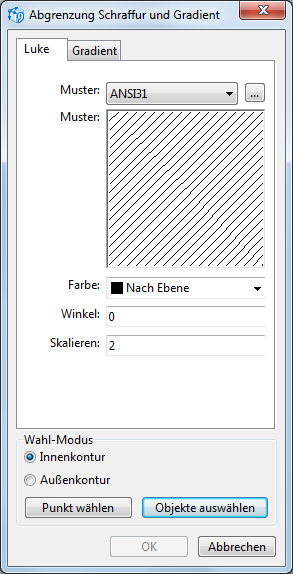
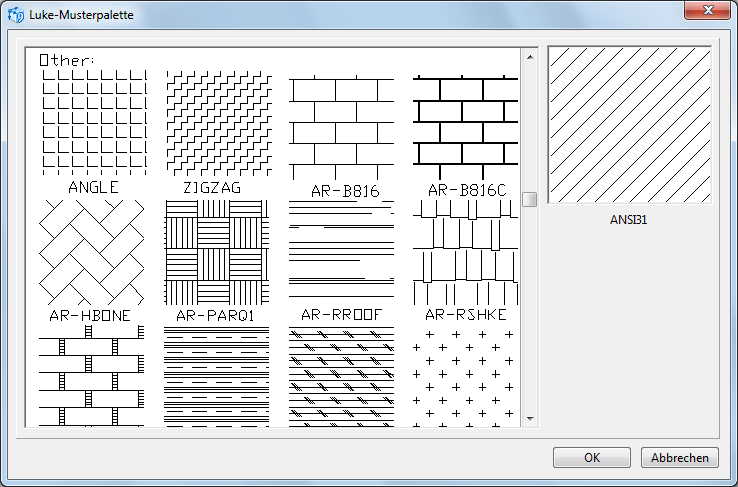
oWählen Sie den Schraffur-Namen aus der Dropdownliste Muster oder drücken Sie auf den Button  Durchsuchen, um die Schraffur-Kollektion zu öffnen (siehe Schraffur-Musterpalette - Fenster unten).
oFarbe wählen:
▪Nach Ebene - gewähltes Objekt übernimmt die Farbe, die einer Ebene zugeordnet war, worauf das Objekt erstellt wurde;
▪Nach Block - gewähltes Objekt übernimmt die Farbe des Blocks, zu welchem das Objekt gehört.
▪Farbe wählen - öffnet die Dialogbox Farbe wählen
oWinkel setzen: Winkel = 0  ; Winkel = 15
oSkalierung setzen: Skalierung = 1 ; Skalierung = 2 
Auswahl der Objekte.
Es gibt zwei Wege Objekte zu wählen - mit Objekte auswählen Button und mit Punkt wählen Button.
Erste Weise:
▪Drücken Sie den Button  und wählen Sie das Zeichen-Objekt auf der Zeichnung (Halten Sie die Ctrl - Taste gedrückt, um mehrere Objekte auszuwählen).
▪ Drücken Sie auf Enter und dann auf den Button  in der geöffneten Dialogbox Abgrenzung Schraffur und Füllung.
Zweite Weise:
▪machen Sie sich sicher, das 'Schnellelemente Input'  ('Zeichnung -> Schnellelemente Input) FunKtion aktiviert ist.
▪selektieren Sie 'Zeichnung -> Schraffur' und drücken Sie auf  um die mit Schraffur zu füllenden Konturen durch einen Punkt innerhalb des Bereiches zu selektieren.
▪Sie sehen die Konturen des Bereiches hervorgehoben. Falls 'Schnellelemente Input' Funktion aktiviert ist, haben Sie die Möglichkeit mehrere Konturen zu wählen und die Wahl zu korrigieren.
▪Drücken Sie auf Enter Taste und dann auf OK in dem Fenster.
Hinweis:
•Diese Option fehlt in der Standard-Version
Wechseln zu ABViewer