Auswahlrechteck ist ein Werkzeug, mit dem man einen Bildteil kopieren, drucken oder als eine Datei speichern kann.
Werkzeugkasten: 
Menüband: Betrachter > Werkzeuge > Auswahlrechteck
Klassisches Menü: Bearbeiten > Auswahlrechteck
Auswahlrechteck benutzen
•Drücken Sie auf den Button Auswahlrechteck.
•Zeichnen Sie mit der linken Maustaste das Rechteck auf dem Bild. Bestimmen Sie zuerst den ersten Punkt der Diagonale und dann den zweiten Punkt. Es ist nicht obligatorisch die linke Maustaste festzuhalten.
•Wenn die Maustaste losgelassen wird, erscheint das neue Rechteck
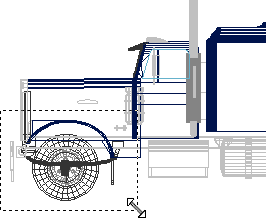
Die erstellung des Rechtecks
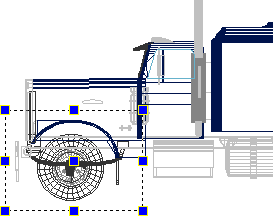
Das Rechteck wird erstellt
•Das Auswahlrechteck kann mit Hilfe der Marker geändert werden
•Bewegen Sie das Rechteck, indem Sie in die Mitte klicken
•Wenn das Auswahlrechteck aktiv ist, können folgende Befehle durchgeführt werden:
oAls BMP kopieren kopiert den mit dem Recheck beschränkten Teil des Bildes in die Zwischenablage als BMP.
oAls EMF kopieren kopiert den mit dem Recheck beschränkten Teil des Bildes in die Zwischenablage als EMF
oDruckvorschau ruft das Fenster Druckvorschau auf. Man kann diesen Teil des Bildes betrachten und drucken.
oSpeichern speichert den Teil des Bildes unter Export Formate. Ruft das standardmäßige Dialogfenster Speichern.
•Um das Rechteck zu deaktivieren, drücken Sie wieder auf den Button `Auswahlrechteck` oder klicken Sie auf eine beliebige Bildstelle außerhalb des Rechtecks.
•Im Dialogfenster "Einstellungen" kann man die automatische Aktion, die nach der Wahl der Zeichnungsteil mit dem Werkzeug "Auswahlrechteck", einstellen.
Hinweis: Falls Redline-Modus eingeschaltet ist, erschließt das Auswahlrechteck auch die Redline-Objekte.
Wechseln zu ABViewer