Der Button Text finden ermöglicht das Finden der benötigten Textreihe.
Werkzeugkasten: 
Menüband: Betrachter > Werkzeuge > Text finden
Klassisches Menü: Bearbeiten > Text finden
Tastenkürzel: Strg+F
Das Suchen wird mit Rücksicht auf das Datum der Erschaffung des Texts in der Zeichnung erfüllt und der erste gefundene Text wird der am frühesten erschaffene Text sein. Man kann zwischen den gefundenen Texte mit Hilfe der Tasten F3 und Shift+F3 wechseln.
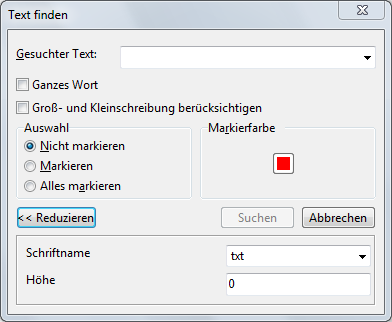
Die Dialogbox 'Text finden' bietet folgende Optionen:
•Gesuchter Text - Dropdownliste für die Textsuche. Man kann den Text mit Hilfe der Tastatur eingeben. Bei der Eingebung soll man das Register der Buchstaben berücksichtigen.
•Ganzes Wort - bestimmt, ob die eingebene im GesuchterText-Feld Symbolfolge dem Zeichnungstext ganz ähnlich sein mess oder nur ein seine Bestandteil sein kann. Beachten Sie bitte, dass das Register auf die Entsprechung der gesuchten Textzeile mit dem Zeichnungstext einwirkt.
•Groß- und Kleinschreibung berücksichtigen - wenn diese Option ein ist, wird das Buchstabenregister beim Suchen von der Textzeile berücksichtigt.
•Markierung:
•Nicht markieren - gefundener Text wird nicht ausgewählt. In der Sichtfläche wird der erste gefundene Text gezeigt.
•Markieren - gefundener Text wird von einer Ellipse eingeschlossen. Beim Übergang zum nächsten Text wird er markiert. Der erste Text hat keine Ellipse.
•Alles markieren - alle gefundenen Texte werden von einem Rechteck eingeschlossen
Um Markierung zu entfernen drücken Sie Esc.
•Markierfarbe - Farbauswahl für das begrenzende Rechteck. Um die Farbe zu ändern klicken Sie auf den Rechteck der festgelegten Farbe.
Ein Klick auf den Knopf [Erweitern>>] eröffnet die zusätzlichen Parameter der Suche. Der Name des Knopfs wird [<<Reduzieren]. Wenn die zusätzliche Parameter der Suche eröffnet werden, werden sie auch berücksichtigt. Deshalb soll man sie reduzieren, wenn der Schriftname oder die Höhe unbekannt sind. Wenn ein Parameter falsch ist, wird der Text nicht gefunden.
Schriftname erlaubt den Schriftnamen, der den zu suchenden Text enhalten soll, zu wählen.
Höhe bestimmt die Textshöhe .
Ganzes Wort bestimmt, ob der eingegebene Wert ein Wort oder Wortteil ist. Bei der Eingebung soll man das Register der Buchstaben berücksichtigen.
Wechseln zu ABViewer