Anzeigen Modi |
  
|
Anzeigen Modi |
|
Wenn eine .dwg oder .dxf Datei geöffnet wird, zeigt das Layouts-Panel unter der Zeichnung zwei oder mehr als zwei Layouts. Wenn man das ‘3D-Ansichten’ Layout öffnet, kann man das 3D-Model der Zeichnung sehen. Die Darstellung der 3D Zeichnung wird mittels OpenGL erfüllt. Die Wahl des Modus ist durch die Dropdown Liste, die wird beim Klicken auf den nach unten gerichteten Pfeil des Befehls 3D Kreis erreichbar.
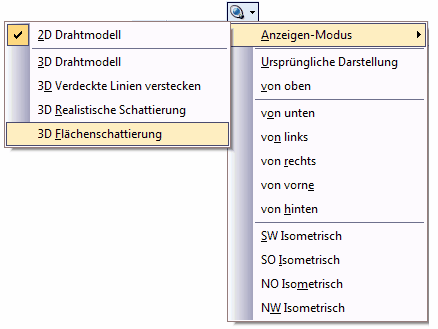
Als Voreinstellung wird der Modus 2D Drahtmodell gewählt. Beim Einsetzen eines der 3D Darstellungs-Modi schaltet der Modus der Arbeit Betrachter automatisch ein und erscheint die Achse 3D Orbit. Das Kontext Menü ändert sich auch. Wenn Sie mit dem rechten Button der Maus klicken, sehen Sie das Popup-Menü:
❖als BMP kopieren - kopieren einen Teil der Zeichnung in die Zwischenablage als .bmp;
❖ als EMF kopieren - kopieren einen Teil der Zeichnung in die Zwischenablage als .emf;
❖ 3D Kreis - schaltet 3D Kreis ein.
❖ Kamera - schlägt die Wahl aus vor:
•Perspektive – die Zeichnung in Perspektive;
•Orthogonalansicht – alle Punkte der Zeichnung werden parallel dem Bildschirm projiziert.
Der Zugang zu der Einheiten und Bearbeitung der Zeichnung in den Modi 3D Drahrtmodell, 3D Verdeckte Linien verstecken, 3D Realistische Schattierung, 3D Flächen Schattierung ist unerfüllbar, der Export in Rasterformate und Metafiles ist elaubt.
Hinweis: Die 3DS, ASE, B3D, BSP, GLA, GLM, GLSM, GLX, GTS, IGES, IGS, LMTS, LWO, MD2, MD3, MD5anim, MD5mesh, MDC, NMF, NURBS, OBJ, OBJF, OCT, PLY, PRJ, Q3BSP, SMD, STEP, STL, STP, TIN, VRML, WRL Dateien werden im Modus 3D Realistische Schattierung erfüllt. Man kann die Anzeigen Modus dieser Dateien nicht ändern.
Kamera
Die Kamera bestimmt die Projektionsansicht der Darstellung: Perspektive oder Orthogonalansicht. Als Voreinstellung wird die Orthogonalansicht gewählt. Nach dem Ende der Arbeit wird die letzte gewählte Kamera Ansicht gespeichert. Die Einstellung der Kamera wird durch das Kontext Menü in der Modi 3D Drahrtmodell, 3D Verdeckte Linien verstecken, 3D Realistische Schattierung, 3D Flächen Schattierung erfüllt
Vergleichen Sie:
Orthogonalansicht: Perspective Ansicht:


•Perspektive meint die Linearperspektive. Eine perspektivische Darstellung wird durch den Abstand zwischen dem Objekt und dem fixierten Augenpunkt (oder Kamera) charakterisiert und hat den einzelnen Fluchpunkt im Horizont.
•Orthogonalansicht (oder Parallelperspektive). Die parallelen Linien werden parallel dargestellt. Dadurch wird ein Zusammenlaufen der Linien in die Richtung der Fluchtpunkte vermieden, so dass das Modell ohne Verzeichnungen dargestellt wird.
Anzeigen-modus:
•3D Realistische Schattierung – die Objekte werden gefärbt und es gibt eine Abstufung der hellen und dunklen Farbe.
•3D Flächenschattierung – die Objekte werden gefärbt, aber es gibt keine Abstufung der hellen und dunklen Farbe.
•3D Verdeckte Linien verstecken – die Zeichnung zeigt die Ecken als Linien und Splines und die Elemente auf versteckten Gebieten sind nicht sichtbar.
•3D Drahtmodel – die Objekte werden als die von Linien und Splines bestehenden gezeigt.
Realistische Schattierung: Flächenschattierung:


Verdeckte Linien verstecken: Drahtmodel:


Go to ABViewer