Der Button Block erstellen  [Editor -> Instrumente -> Block erstellen] vereinigt Elemente in einen Block. Im klassischen Menü befindet sich dieser Befehl unter dem Menü Zeichnung -> Block.
Damit eine neue Blockdefinition mit einer Möglichkeit einen benutzerdefinierten Namen zu geben erstellt wird, benutzt man den Befehl Block erstellen. Nach der Aktivierung dieses Befehls sehen Sie das Fenster Block erstellen. Die Objekte, die die Definition entschließt, können vor der Aktivierung des Befehls oder aus dem Fenster der Erstellung des Blocks gewählt werden. Die Definition wird in der Zeichnung gespeichert.
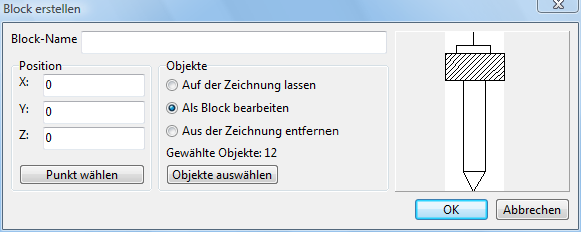
Block-Name - hier können Sie den Namen der Blockdefinition angeben. Der Name soll eigenartig sein und kann nicht gewechselt werden. Erstellen von zwei Blöcken mit identischen Namen ist unmöglich.
Position - hier kann man die Koordinaten des Punktes wählen, wo der Block eingefügt wird. Die Daten kann man per Tastatur, sowie auch in der Zeichnung selbst angeben. Um den Einfügepunkt auf der Zeichnung zu zeigen, bitte drücken Sie auf  Button. Danach zeigen Sie mit dem Mausklick die nötige Lage. Standardmäßig ist Einfügepunkt - Nullpunkt der Zeichnung. Man kann benutzerdefinierten Punkt nur eingeben, wenn die Option Als Block bearbeiten gewählt wird. Wenn eine andere Option aktiv ist, wird die obere linke Ecke den Punkt des Einfügens des Blocks.
Objekte - in diesem Feld können Sie die Objekte wählen, die zum Block hinzugefügt werden, sowie auch die Handlungen markieren, die mit diesen Objekten durchgeführt werden. Drücken Sie auf  um die nötigen Objekte auf der Zeichnung zu zeigen. Die Wahl mehrerer Objekten ist mit Schnelleingabe möglich. Die Auswahl wird mit der Taste Eingabe bestätigt. Danach erscheint das Fenster Block erstellen. Im Vorschau-Feld des Dialogfensters werden die gewählten Elemente dargestellt. Man kann auch die nötigen Objekte vor der Öffnung des Dialogfensters Block erstellen wählen. Die Anzahl der Objekte, die der Block enthält wird im Feld Gewählte Objekte gezeigt.
oAuf der Zeichnung lassen - Erstellen eines Blocks ohne Hinzufügen in die Zeichnung. Die gewählten Objekte werden unverändert.
oAls Block bearbeiten - Die gewählten Objekte werden gelöscht und auf ihrer Stelle wird eine Blockreferenz nach der Erstellung seiner Blockdefinition erstellt.
oAus der Zeichnung Entfernen - Erstellen eines Blocks ohne Hinzufügen in die Zeichnung. Die gewählten Objekte werden aus der Zeichnung entfernt. Solcher Block kann in die Zeichnung zu jeder Zeit eingefügt werden.
Das Vorschau-Feld rechts erlaubt Vorschau des Blocks. Linkmaustasten-Klick ermöglicht Skalierung des Vorschaufensters.
Die gewählten Objekte werden in der Zeichnung gespeichert und sind nach dem Schluß der Datei zugänglich.
Wechseln zu ABViewer