Hier können Sie die Größe und das Form des Mauszeigers (Cursor) einstellen.
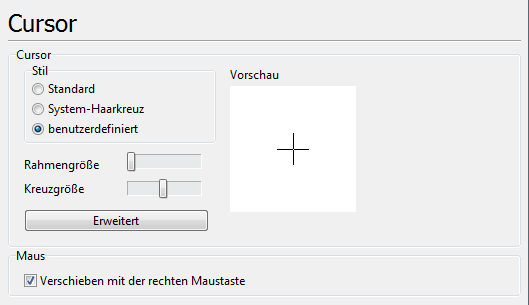
Vorschau. Der Vorschau-Bereich zeigt das graphische Bild des Cursors, das nach dem Klick auf OK verwandt wird. Dieser Bereich stellt alle Änderungen, die Hintergrundfarbe der Arbeitsfläche einschließlich dar.
oStandard: Die Kreuzung des Cursors wird ursprünglich und sieht wie in der 6. Version aus.
oSystem Crosshair: Wenn der Cursor im Arbeitsfläche ist, hängt seine Form vom System ab.
o Benutzerdefiniert: Erlaubt eine benuzterdefinierte Form und Farbe festlegen. Falls die Option eingeschaltet wird, werden die Einstellungen unten aktiviert. Rahmengröße und Kreuzgröße Optionen helfen Ihnen das Form und die Größe des Kreuzes selbst einzustellen. Die Änderungen werden im Vorschau-Bereich dargestellt. Für eine genauere Einstellung können Sie den Button Erweitert nutzen. In dem erscheinenden Fenster können Sie die Rahmen- und Kreuzgröße sowie auch die Farbe des Mauszeigers aus 'Xor' oder 'And' Color Mask selbst wählen. Dabei können Sie die Hintergrundfarbe so wechseln, dass Sie die wechselnde Farbe des Zeigers besser sehen können.
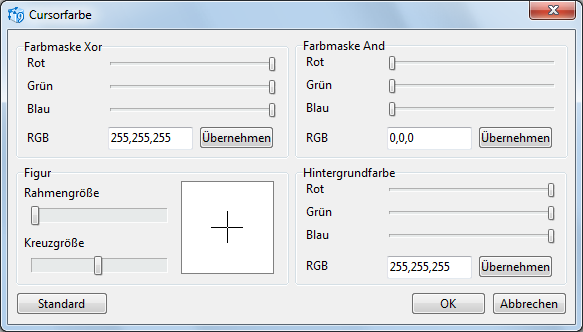
•Xor Color Mask ist die Hauptfarbe der Kreuzung in der Arbeitsfläche. Der Wert von Xor Color Mask wird in RGB Farben Palette festgelegt. Damit die Änderungen aktiviert werden, drücken Sie Übernehmen. Damit der Cursor richtig in der Arbeitsfläche dargestellt wird, ändern Sie den Wert von And Color Mask.
•And Color Mask ist der Wert der Farbe And Color Mask in RGB Farben Palette.
•Scharf. Hier kann man die Rahmen- und Kreuzgröße der Kreuzung des Cursors ändern.
•Hintergrundfarbe. Das ist die Hintergrundfarbe der Arbeitsfläche. Der Wert wird in der Farben Palette RGB eingegeben. Damit die Änderungen aktiviert werden, drücken Sie Übernehmen.
Verschieben mit der rechten Maustaste. Schaltet die Verschiebung der Zeichnung in der Programsoperationsbereich mit Hilfe der rechten Maustaste ein oder aus.
Wechseln zu ABViewer