Die Anpassung des Menübandes meint, dass man Benutzer-Registerkarten mit oft benutzten Befehlen erschaffen kann. Diese Befehle werden in den Gruppen (oder Werkzeugkasten) vereinigt. Die Anpassung des Schnellzugriff-Werkzeugkastens meint, dass man die Befehle darin hinzufügen und davon entfernen kann. Die Anpassung des Menübandes und des Schnellzugriff-Werkzeugkastens wird im Fenster "Editor des Menübandes" erfüllt.
Um das Dialogfenster "Editor des Menübandes" aufzurufen, verwenden Sie folgende Instruktion:
•Im Schnellzugriff-Werkzeugkasten klicken Sie auf  .
.
•Wählen Sie das anzupassende Element.
Das Dialogfenster "Editor des Menübandes" wird erscheinen. In der oberen richten Ecke kann man zwischen dem Ribbon und dem Quick Access Panel umschalten.
Je nach der Wahl des anzupassenden Objektes werden die entsprechenden Elemente ins rechten Feld des geöffneten Fenster "Editor des Menübandes" geladen. Wenn das Menüband angepasst wird, erscheint die Hierarchie Registerkarte-Gruppe_Instrument im rechten Feld. Wenn der Schnellzugriff-Werkzeugkasten angepasst wird, werden nur die dort gelagerten Befehle geladen.
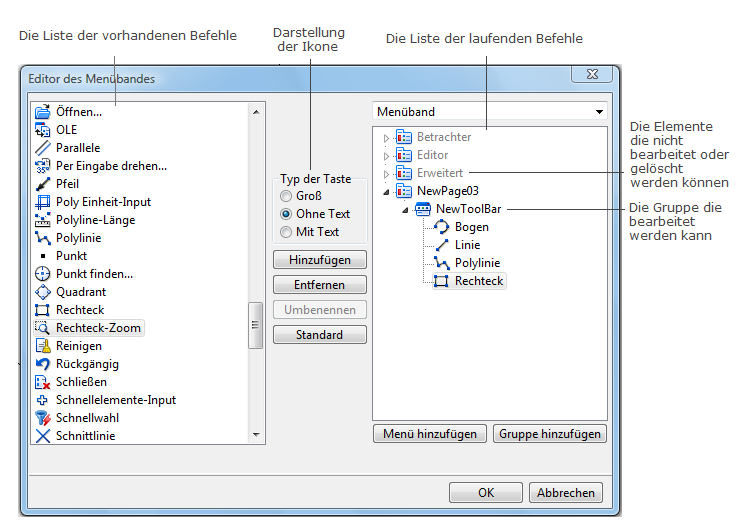
Die Befehle werden zu den früher erschaffenen Werkzeugkästen hinzugefügt. Alle vorhandenen Instrumente sind im linken Teil des Dialogfensters "Editor des Menübandes". Diese Liste wirkt mit der Liste der laufenden Befehle mittels der Knöpfe Hinzufügen, Entfernen, Umbenennen, Standard zusammen. Dabei wird das hinzuzufügende Element in der Liste der vorhandenen Befehle gewählt und der Werkzeugkasten, wo das Element sich befinden soll, wird in der Liste der laufenden Befehle festgelegt. Es ist möglich die Lage der hinzugefügten Instrumente in der Liste zu bearbeiten. Dafür verschieben Sie es mit der Maus.
Die Gruppe Typ der Taste erlaubt es festzulegen, wie die Ikone des Instrumentes auf der Registerkarte dargestellt wird. Als Voreinstellung werden alle hinzugefügte Befehle als kleine Ikonen ohne Text dargestellt. Die Änderung des Typs der Taste wird für schon hinzugefügte Instrumente, die in der Liste der laufenden Befehle sind, erfüllt. Man kann den Typ der Taste nur für die von dem Benutzer hinzugefügte Befehle ändern. Im Schnellzugriff-Werkzeugkasten gibt es nur kleine Ikonen ohne Text, deshalb wird diese Einstellung bei der Bearbeitung des Schnellzugriff-Werkzeugkastens nicht aktiv.
Eine Registerkarte hinzufügen
1. Im Dialogfenster "Editor des Menübandes" klicken Sie auf Registerkarte hinzufügen. Eine Registerkarte mit dem Namen "NewPage03" wird hinzugefügt.
2. Wählen Sie diese Registerkarte mit der linken Maustaste in der Liste der laufenden Befehle.
3. Klicken Sie auf Umbenennen und geben Sie einen neuen Namen (zum Beispiel "Benutzer" ein) und drücken Sie Eingabe.
4. Klicken Sie auf Gruppe hinzufügen. Ein Werkzeugkasten mit dem Namen "NewToolbar" wird hinzugefügt.
5. Wählen Sie die Gruppe "NewToolbar" mit der linken Maustaste
6. Klicken Sie auf Umbenennen und geben Sie den Namen (zum Beispiel, "Bearbeitung") ein. Drücken Sie Eingabe.
7. Fügen Sie zwei andere Gruppen auf die Benutzer-Registerkarte und geben ihnen die Namen "Messungen" und "Farbe".
8. Wählen Sie die Gruppe "Bearbeitung" mit der linken Maustaste.
9. In der Liste der zugänglichen Befehle finden Sie den Befehl "Einfügen" und klicken Sie darauf mit der linken Maustaste.
10.Klicken Sie auf Hinzufügen. Der Befehl "Einfügen" wird auf dem Werkzeugkasten "Bearbeitung" hinzugefügt.
11.Fügen Sie die Befehle "Als Block einfügen" und "Reinigen" hinzu.
12.Wählen Sie die Gruppe "Messungen" und fügen Sie die Befehle Abstand, Polyline-Länge und Fläche hinzu.
13.Fügen Sie die Befehle Schwarzweiß-Darstellung und Schwarzer Hintergrund auf die Gruppe "Farbe" hinzu.
14.Um die Veränderungen zu speichern klicken Sie auf Übernehmen und OK. Um die Veränderungen nicht zu speichern klicken Sie auf Abbrechen.
Den Typ der Taste auf der Registerkarte ändern
1.Wählen Sie den Befehl, dessen Ikone man ändern will, in der Liste der laufenden Befehle der von dem Benutzer hinzugefügten Registerkarte mit der linken Maustaste.
2.Legen Sie den nötigen Typ der Taste für den gewählten Befehl fest:
•Groß - die den Befehl im Menüband darstellende Ikone ist groß und hat eine Textunterschrift.
•Mit Text - die den Befehl im Menüband darstellende Ikone ist klein und hat eine Textunterschrift.
•Ohne Text - die den Befehl im Menüband darstellende Ikone ist klein und hat keine Textunterschrift.
3.Drücken Sie Übernehmen.
Man kann immer zur Voreinstellungen zurückgehen. Dabei hilft der Button Standard.
Aufmerksamkeit! Man kann die voreingestellte Menüs nicht verändern oder entfernen. Man kann nur mit den von dem Benutzer geschaffenen Menüs umgehen.
Wechseln zu ABViewer