Der Befehl Attributdefinition erlaubt Informationen mit einem Block zu verbinden.
Werkzeugkasten: 
Menüband: Editor > Text > Attributdefinition
Klassisches Menü: Zeichnung > Text > Attributdefinition
Um ein Attribut zu erstellen soll man zuerst eine Attributdefinition erstellen. Um ein Attribut mit dem Block zu verbinden soll man eine Blockdefinition erstellen, die die Attributdefinition in der Liste der Elemente des Blocks enthalten soll. Falls die Attributdefinition in die Liste der Elemente des Blocks während der Erstellung der Blockdefinition nicht eingeschlossen wird, ist es unmöglich ein Attribut mit dem Block zu verbinden. Dann sollte man sie entfernen und neu erstellen.
Bei der Festlegung der Attribute gibt man den Namen und den Wert des Attributes ein. Der Wert kann bei der Erstellung oder bei der Bearbeitung im Panel Eigenschaften oder im Dialogfenster Attribute bearbeiten eingegeben werden. Man kann mehrere Attribute mit einem Block verbinden. Ihre Namen können gleich sein.
Ein Attribut ist Text in einer Zeile. Um Zeichen und Symbole zu verwenden, benutzt man Schlüsselbezeichnungen statt denen die entsprechenden Zeichen nach der Erstellung der Eigenschaft hinzugefügt werden.
%%c - das Zeichen des Durchmessers
%%d - das Zeichen des Grads
%%p - das Plusminus-Zeichen
Nach der Erstellung des Blocks hat das mit ihm verbundene Attribut einen Marker der Hinzufügung, mit dessen Hilfe man die Lage des Attributes auf der Zeichnung ändern kann. Man kann die Darstellung einiger Attribute im Dialogfenster Attribute bearbeiten ändern.
Verbindung des Attributes mit einem Block
Um ein Attribut mit einem Block zu verbinden, machen Sie das folgende:
1. Klicken Sie auf [Editor > Text > Attributdefinition].
2. Klicken Sie links wo das Attribut sein soll.
3. Das Dialogfenster Attributdefinition wird öffnen. Geben Sie den Namen in diesem Dialog ein:
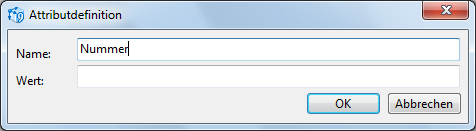
Lassen Sie das Feld Wert leer. Klicken Sie auf [OK]. Das Attribut wird hinzugefügt.
4. Wählen Sie das Rechteck  [Editor -> Zeichnen -> Rechteck] und zeichnen Sie ein Zeichen der Wohnung.
5. Wählen Sie die beide Einheiten mit den Tasten Strg+A oder Maustaste.
6. Wählen Sie den Befehl Block erstellen  [Editor -> Instrumente -> Block erstellen].
7. Geben Sie den Namen des Blocks Wohnung im Dialogfenster Block erstellen. Wählen Sie Block bearbeiten und klicken Sie auf Punkt wählen. Legen Sie den Punkt der Einfügung des Blocks beim Klicken auf die obere linke Ecke des Bildes der Wohnung ein. Danach klicken Sie OK im Dialogfenster.
8. Statt den gewählten Einheiten wird eine Blockreferenz erstellt. Bei der Verbindung des Attributes mit dem Block wird nicht der Name des Blocks, sondern sein Wert gezeigt. Deshalb kann man den Text Nummer nicht sehen. Der Wert der Eigenschaft wurde absichtlich leer gelassen.
9. Geben Sie den Wert "13" für die Attribut Nummer im Panel Eigenschaften. Drücken Sie Eingabe.
10. Mit Hilfe des Markers des Attributes verschieben Sie es in die nötige Stelle auf der Zeichnung.
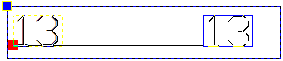
11. Fügen Sie noch eine Blockreferenz mit dem Namen Wohnung, aber geben Sie den Wert 14 für die Attribut Nummer ein.
Wechseln zu ABViewer