Der Button Block einfügen fügt einen vorhandenen Block ein. Drücken Sie auf den Block einfügen  Button in der Werkzeugleiste oder wählen Sie "Zeichnung -> Block -> Block einfügen" um einen schon vorhandenen Block einzufügen. Im klassischen Menü befindet sich dieser Befehl unter Zeichnung -> Block -> Block einfügen.
(Instruktionen, wie man einen Block erstellen kann, finden Sie im Block erstellen Kapitel). Folgendes Fenster erscheint:
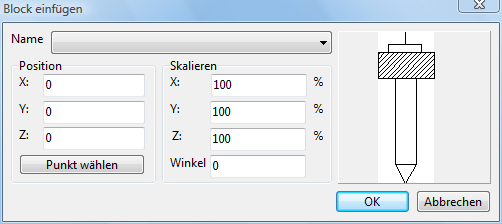
Dieses Fenster enthält die Liste der Blockdefinitionen und erlaubt sie in die Zeichnung hinzuzufügen. Die Blockreferenz wird auf die aktive Ebene hinzugefügt. Die Elemente des Blocks können ihre Eigenschaften haben, die unabhängig von der Blockreferenz sind.
Name - hier können Sie den Namen des zu einfügenden Blocks aus dem Pull-down-Menü wählen. Die Liste enthält die Namen aller Blockdefinitionen in der aktuellen Zeichnung. Falls die Liste leer ist, gibt es keine Blockdefinition.
Position - hier kann man die Koordinaten des Punktes wählen, wo der Block eingefügt wird. Die Daten kann man durch Tastatur, sowie auch in der Zeichnung selbst angeben. Um den Einfügepunkt auf der Zeichnung zu zeigen, bitte drücken Sie auf  Button. Danach zeigen Sie mit dem Mausklick die nötige Lage. Standardmäßig ist Einfügepunkt - Nullpunkt der Zeichnung.
Skalieren - zeigt die Skalierung und den Winkel des eingefügten Blocks. Standardmäßige Einstellung ist die Skalierung 100% und der Winkel - 0 Grad. Eine negative Größe der Skalierung gibt eine Spiegelung des Blocks bezüglich dieser Achse.
Vorschau-Feld rechts erlaubt den Vorschau des Blocks. Linkmaustasten-Klick ermöglicht Skalierung des Vorschaufensters.
Wechseln zu ABViewer