Der Button Eigenschaften zeigt/versteckt das Panel Eigenschaften.
Werkzeugkasten: 
Menüband: Erweitert > Fenster > Eigenschaften
Klassisches Menü: Ansicht > Eigenschaften
Tastenkürzel: F4
Das ist ein ‘dockable’ Fenster, dessen Größe sich verändern kann, und das eine Liste der Objekten-Eigenschaften enthält, die verändert werden können. Ein Doppelklick auf die Titelleiste im Panel zeigt Eigenschaften - Panel im separaten Fenster, welches Sie an einer beliebigen Stelle auf Ihrem Desktop platzieren können. Eigenschaften - Panel ist in Editor- und Redline-Moden vorhanden.
Das Panel Eigenschaften ermöglicht die Festlegung nötiger Standardeigenschaften. Diese Eigenschaften werden für jede neue Einheit standardmäßig angewendet.
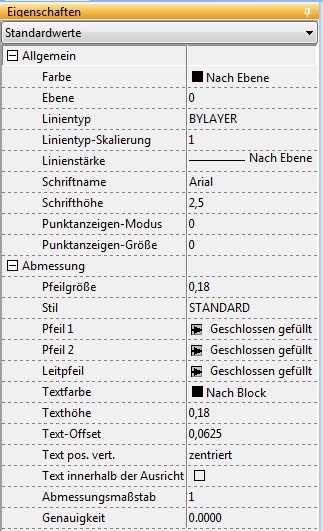
Die Daten im Panel werden in zwei Spalten angeordnet. In der linken Spalte werden die Namen der Eigenschaften gezeigt, in der rechten Spalte befindet sich ihr aktueller Wert. Das Panel Eigenschaften kann in zwei Zuständen sein:
1)ruhig, wenn keine Einheit gewählt wird. Das Panel zeigt einen Satz der Eigenschaften, deren Werte voreingestellte Werte sind. So werden alle erschaffenen Einheiten die Werte dieser Einheiten haben.
2)aktiv, wenn eine Einheit oder mehrere Einheiten gewählt werden. Die Eigenschaften dieser Einheit werden im Panel gezeigt und die Änderung der Eigenschaften wirkt nur die gewählte Einheit oder alle gewählten Einheiten.
Standardwerte
Enthält den Namen der aktuellen Einheit.
Dropdownliste zeigt:
|




Die Einstellung der standardisierten Werte
Standardeigenschaften werden nach zwei Kategorien angeordnet:
•Allgemein – Eigenschaften für alle Einheiten.
•Abmessung - Eigenschaften für Abmessungs-Einheiten.
ALLGEMEIN
Farbe
Festlegung der Einheiten-Farbe. Als Voreinstellung wird der Wert Nach Ebene festgelegt. ABViewer benutzt das RGB Model.
Farben
•Nach Ebene – gewählte Einheit(en) übernimmt die Farbe, die der Ebene, auf der die Einheit(en) erstellt wurde, zugeordnet ist; •Nach Block - gewählte Einheit(en) übernimmt die Farbe des Blocks, dem diese Einheit zugeordnet ist. •Die Liste der basischen Farben der Palette. •Farbe auswählen – öffnet die Dialogbox ‚Farbe wählen’, die zwei Registerkarte hat. Auf der Registerkarte "Index der Farbe" gibt es eine Palette, die 255 Werte hat. Auf der Registerkarte "Echtfarben" wird die Farbe mit drei basischen Farben: rot, blau und grün bestimmt. Die Helligkeit für alle basischen Farben kann von 0 bis 255 sein. Das ermöglicht aus 16,7 Mill. Schattierungen zu wählen.
 |
Ebene
Ändert die Ebene für gewählte Einheiten. Die Änderung der Eigenschaft Ebene, wenn eine Einheit gewählt wird, verlagert diese Einheit auf diese Ebene.
Ebenen – Dropdownliste ermöglicht die Auswahl der aktuellen Ebene. Für HPGL/2 – Dateien betrachtet die Liste vorhandene Stifte. Wenn es notwendig ist, neue Ebene (Stift) zu erstellen, nutzen Sie die Dialogbox Ebenen.
Linientyp
Ändert den Linientyp gewählter Einheiten.
Linientyp - Liste ermöglicht den Zugriff zu der Reihe der Linientypen für aktuell geladene Dateien.
Die benutzte Lilientype werden in der Datei gespeichert. Das Hinzufügen einer neuen Linientyp ist nicht vorgesehen.
 |
Linientyp-Skalierung
Ändert die Linientyp-Skalierung für gewählte Einheiten. Dieser Parameter wird benutzt, wenn die Linien mit nicht DURCHGEZOGENEN Linientyp betrachtet werden. Multiplayer wird errichtet, der zum Ausrechnen des Abstandes zwischen den Strichen in der Linie benutzt wird.
Abhängigkeit der Linienbetrachtung und Linientyp-Skalierwert:
 |
Linienstärke
Ändert die Linienstärke und SHX Schriftarten für gewählte Einheiten. Linienstärke muss einem der Standardwerte entsprechen. Bei der Eingabe des beliebigen, inkorrekten Wertes wird dieser zum nächsten Standardwert geändert. Der Button Linienstärke  [Betrachter > Ignorieren > Linienstärke] bewirkt das Zeichnen aller Bildlinien mit ihrer wirklichen Stärke. Eine bestimmte Zahl der Bildschirmpixel, der die Linienstärke auf dem Bildschirm bestimmt, entspricht jedem Wert der Linienstärke. Die Zahl dieser Pixel ändert sich nicht bei der Skalierung der Zeichnung im Programmfenster. Die Skalierung der Darstellung der Linienstärken auf dem Bildschirm wird auf der Registerkarte Darstellung des Fensters Einstellungen eingestellt.
Abhängigkeit der Linienbetrachtung und Linienstärke:
 |
Text-Stile
Legt den Stil für den neuen mehrzeiligen, einzeilzeiligen Text und die Festlegung der Eigenschaften fest. ABViewer betrachtet die Liste der SHX – Schriften nach Namen oder nach der Reihenfolge der ANSI-Verschlüsselung.
Texthöhe
Legt die Symbolhöhe fest. Höhe ist in Zeichnungseinheiten festgelegt. Symbole der mehrzeiligen Texte haben verschiedene Höhen. Die Höhe kann eine ganze Zahl oder einen Dezimalbruch sein. Das Komma dient als Begrenzungssymbol.
Punktanzeigen-Modus
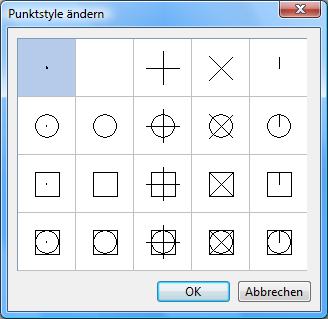
Legt die Ansicht der Punkt – Einheit fest. Es ist nicht möglich, die Werte mit Hilfe der Tastatur einzugeben. Um die Ansicht der Punkte zu ändern, drücken Sie auf [...]. Das Fenster Punktstyle ändern wird erschienen, wo die standardisierten Arten der Punkte gezeigt werden. Um den Stil zu wählen, doppelklicken Sie mit der linken Maustaste auf seine Darstellung im Fenster.
Styles-Liste für Punkt-Einheit:
 |
Punktanzeigen-Größe
Legt die Größe der Punkt – Einheit fest.
ABMESSUNG
Pfeilgröße
Legt die Größe des Abmessungspfeils fest.
Pfeil
Die Eigenschaften Pfeil 1, Pfeil 2 und Leitpfeil legen die Ansicht des Abmessungspfeils fest. Der rechte und der linke Pfeile können verschiedene Stile haben.
Liste der Abmessungspfeile.
|
Geschlossen gefüllt |
|
Geschlossen leer |
|
Pfeil geschlossen |
|
Punkt |
|
Archtick |
|
Schief |
|
Geöffnet |
|
Anfang |
|
Anfang 2 |
|
90 öffnen |
|
30 öffnen |
|
Punkt klein |
|
Punkt leer |
|
Klein |
|
Box leer |
|
Box gefüllt |
|
Leer |
|
Gefüllt |
|
Integral |
|
Kein |


Textfarbe
Festlegung der Textfarbe der Abmessungen. Als Voreinstellung wird der Wert Nach Ebene festgelegt. ABViewer benutzt das RGB Model.
Farben
•Nach Ebene – gewählte Einheit(en) übernimmt die Farbe, die der Ebene, auf der die Einheit(en) erstellt wurde, zugeordnet ist; •Nach Block - gewählte Einheit(en) übernimmt die Farbe des Blocks, dem diese Einheit zugeordnet ist. •Die Liste der basischen Farben der Palette. •Farbe auswählen – öffnet die Dialogbox ‚Farbe wählen’, die zwei Registerkarten hat. Auf der Registerkarte "Index der Farbe" gibt es eine Palette, die 255 Werte hat. Auf der Registerkarte "Echtfarben" wird die Farbe mit drei basischen Farben: rot, blau und grün bestimmt. Die Helligkeit für alle basischen Farben kann von 0 bis 255 sein. Das ermöglicht aus 16,7 Mill. Schattierungen zu wählen. |
Texthöhe
Legt die Symbolhöhe fest. Die Höhe kann die ganze Zahl oder einen Dezimalbruch sein. Das Komma dient als Begrenzungssymbol.
Text-Versatz
Legt den Wert des Versatztes des Abmessungstextes von der Linie der Abmessung fest.
Text pos. vert.
Legt die vertikale Lage des Abmessungstextes bezüglich der Linie der Abmessung fest. Man kann aus folgenden Optionen wählen:
•Mitte. Der Abmessungstext und die Abmessungslinie sind auf dieselbe Höhe und der Text wird nach dem Zentrum abgerichtet.
•Oben. Der Abmessungstext ist über der Abmessungslinie und der Text wird nach dem Zentrum abgerichtet. Der Wert, der den Abstand zwischen der Abmessungslinie und dem Text bestimmt, wird durch das Parameter Text-Versatz festgelegt.
•Außen. Der Abmessungstext ist neben der Abmessungslinie auf der am meisten entfernten von dem ersten der bestimmenden Punkte Seite.
•JIS. Der Abmessungstext wird entsprechend den Erforderungen der Industrienorm JIS (Japanese Industrial Standards) gelagert.
Text innerhalb der Ausrichtung
Legt die Ausrichtung des Abmessungstextes die Abmessungslinien entlang fest. Wenn die Option eingeschaltet ist, ändern alle Abmessungstexte den Winkel der Drehung und werden der Abmessungslinien parallel.
Abmessungsmaßstab
Legt den Skalierfaktor für die Längenabmessungen fest. So wird der Abmessungswert gerechnet. Es ist nicht empfohlen, den voreingestellten Wert 1 zu ändern.
Genauigkeit
Legt die Zahl der Dezimalzeichen fest.
Wechseln zu ABViewer