Beim Speichern ins PDF wird das folgende Dialogfenster angezeigt:
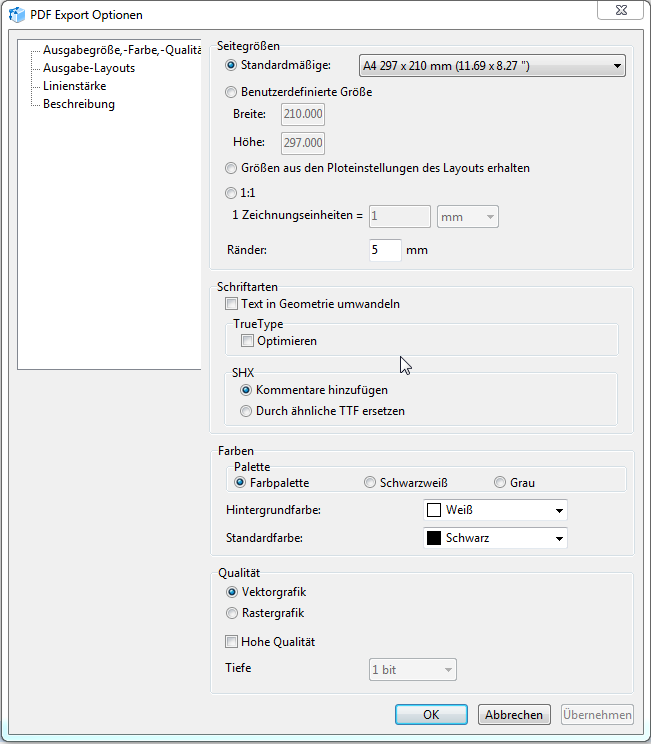
Man kann in diesem Fenster sowohl die Qualität, Größe und Farben der Ausgabedatei als auch die Linienstärke in der gespeicherten PDF-Datei und die konvertierenden Layouts festlegen.
In dem linken Teil des Dialogfensters kann man die Gruppe der Einstellungen auswählen, in dem rechten Teil des Dialogfensters kann man die erforderlichen Eigenschaften festlegen.
❖ Ausgabe-Größe, -Farben und -Qualität
• Seitengrößen
Hier kann man entweder die standardmäßige Seitengröße wählen ('Standard') oder die Größe selbst einstellen ('Benutzerdefinierte Größe'). Bei der Wahl von der 'Benutzerdefinierte Größe' Option kann man die Breite und Höhe der Seite bestimmen. Dabei kann man mm oder 'Zoll' Einheiten auswählen.
Größen aus den Ploteinstellungen des Layots. Die Größen des Layots werden den Größen, die im Dialogfenster Ploteinstellungen eingestellt sind, entsprechen.
Rand - Versatz vom Rand der Seite.
•Farben
In diesem Teil der Zeichnung kann man die Palette der Ausgabe-Datei wählen - Farbpalette, Schwarzweiße Färbung (Schwarzweiß) oder Grauen Töne (Grau).
Hintergrundfarbe - legt die Hintergrundfarbe der Zeichnung fest.
Default-Farbe - die defaulterweise eingestellte Farbe der Linien.
•Qualität
Das Verhältnis zwischen der ursprünglichen und der Ausgabe-Qualität der Zeichnung. Dabei die "Mindere" (Low) Option die möglichst kleine Ausgabe-Größe und 'Hohe" (High) - die möglichst große.
Bemerkung: 1) Beim Export ins PDF Format wird die Zeichnung in die gezeigten Größen des Layouts mit Rücksicht auf Versatzränder auf der größten Seite eingetragen. Um die Zeichung im Format 1:1 zu bekommen, soll man im Dialogfenster "PDF Export Optionen" eine Nutzergröße der Datei, die den Größen der Zeichnung gleich ist, zeigen, dabei sollen die Randversätze 0 gleich sein. 2) Wenn die Eingangsdatei ein farbiges Rasterbild enthält, wird die Farbeinstellung für Rasterbild ignoriert sein.
❖ Ausgabe-Layouts
Mit Hilfe von diesen Einstellungen können Sie die Layouts wählen, die ins PDF exportiert werden müssen.
Die Layouts schließen folgende Optionen ein:
- Model
- Alle Layouts
- Layouts nach dem Namen. (Hier werden Sie den Namen des Layouts angeben können).
- Alle Layouts + Model
- Aktuelles Layout
❖ Linenstärke
Hier können Sie die Breite der ins PDF gespeicherten Linien einstellen.
Hacken Sie die Linienstärke einhalten Box ab, wenn Sie den Linien in der Ausgabe-Datei dieselbe Stärke wie in der urpsrünglichen Zeichnung geben wollen.
Linenmassstab - hier wird der Linienmassstab im PDF angegeben.
Linienstärke für Linien mit Stärke 0 - hier können Sie die Stärke für Linien mit Stärke 0 in der Ausgabe-PDF einstellen.
❖ Beschreibung
In diesem Teil können Sie eigene zusätzliche Information über die Datei eintragen: die Benennung, den Autor, das Thema und die Schlagwörter.
Wechseln zu ABViewer