Der Tabelle Button erlaubt eine Tabelle zu zeichnen.
Werkzeugkasten: 
Menüband: Editor > Zeichnen > Tabelle
Klassisches Menü: Zeichnung > Tabelle
Eine Tabelle ist eine rechteckige Struktur der Zellen, die das Gerippe der Tabelle bauen. Die Daten in der Tabelle werden in Zeilen und Spalten organisiert. Man kann die neuen Tabellen in ABViewer erstellen oder die existierenden bearbeiten. Die Bearbeitung der früher mit Hilfe einem anderen Programm erschaffenen Tabellen wird nur in DXF Dateien möglich. In DWG Dateien werden die Tabellen als Blöcke dargestellt und sie sind den Blöcken gleichartig bearbeitet.
Wie man eine Tabelle erstellt
Um eine Tabelle hinzuzufügen, benutzt man den Button . Nach der Festlegung eines rechteckigen Bereichs, wo die Tabelle eingezeichnet wird, erscheint das Dialogfenster "Neue Tabelle". Geben Sie bitte die Parameter ein:
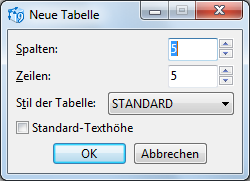
Spalten. Die Zahl der Spalten der Tabelle.
Zeilen. Die Zahl der Zeilen der Tabelle.
Stil der Tabelle. Die Liste der Stile der Tabellen, die im aktiven Datei benutzt werden. Für eine neue Datei wird nur ein Stil verfügbar. Es ist unmöglich neue Stile der Tabellen in ABViewer hinzuzufügen.
Standard-Texthöhe. Diese Option wird für die automatische Texthöhe in allen Zellen der Tabelle benutzt. Wenn die Option ausgeschaltet wird, ist die Texthöhe 0,18 gleich der Größe, die Tabelle hat.
Um eine Tabelle zu zeichnen, machen Sie folgende Scritte:
1. Klicken Sie auf den Button .
2. Klicken Sie mit der linken Maustaste für die erste Ecke oder geben Sie die Koordinatenwerte mit Hilfe der dynamischen Eingabe ein.
3. Ziehen Sie den Zeiger diagonal in die gewünschte Richtung, um die viereckige Figur zu zeichnen. Klicken Sie links, wenn es fertig ist.
4. Im Dialogfenster "Neue Tabelle" bestätigen Sie die Zahl der Spalten und der Zeilen und klicken Sie auf OK.
5. Im erschienenen Dialogfenster "Tabelle" bearbeiten Sie die Tabelle und drücken Sie OK.
6. Eine Tabelle mit der bestimmten Zahl der Spalten und der Zeilen wird erschaffen werden.
Wie man eine Tabelle bearbeitet.
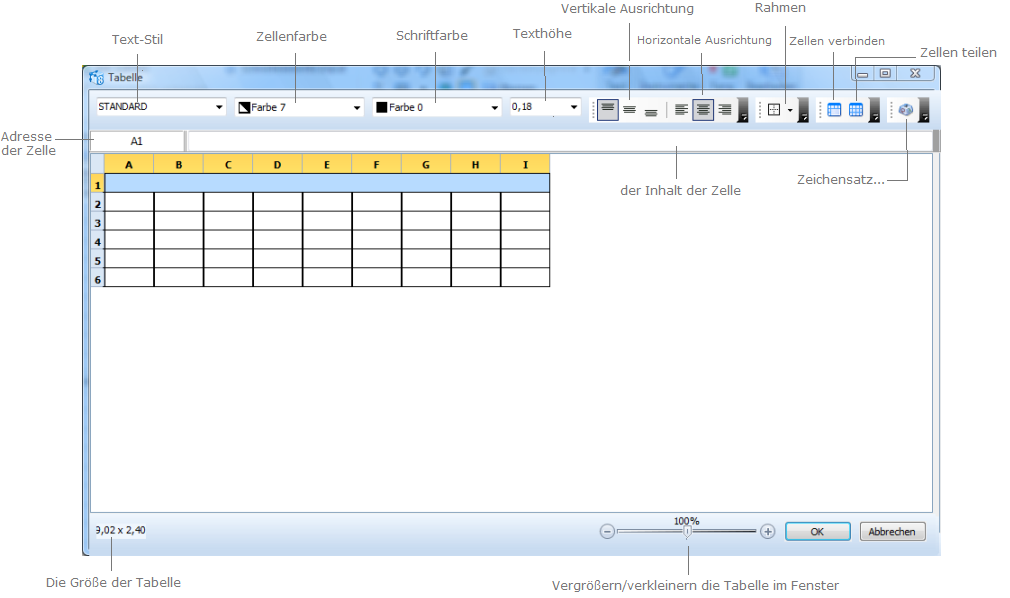
Man bearbeitet den Inhalt der Tabelle im Dialogfenster Tabelle. Dieses Dialogfenster erscheint automatisch nach der Erschaffung einer neuen Tabelle. Man kann zur Bearbeitung der Tabelle auf folgende Weise übergehen:
1.Doppelklicken Sie mit der linken Maustaste auf die Tabelle.
2.Wählen Sie den Befehl aus dem Kontextmenü der Tabelle.
Die Änderung des Inhalts der Zelle
Man kann den Inhalt der Zelle bearbeiten, verwendet folgende Schritte:
1. Klicken Sie links auf die zu bearbeitende Zelle und geben Sie den neuen Text ein. Der Text, den die Zelle enthielt, wird gelöscht und durch den neuen ersetzt.
2. Klicken Sie zweimal auf die zu bearbeitende Zelle mit der linken Maustaste und verschieben Sie den Cursor auf die erforderliche Stelle im Text der Zelle mit Hilfe der Pfeiltasten der Tastatur Links und Rechts.
3. Wählen sie eine Zelle und drücken Sie F2. Verschieben Sie den Cursor auf die erforderliche Stelle im Text der Zelle mit Hilfe der Pfeiltasten der Tastatur Links und Rechts.
4. Wählen Sie eine Zelle, sie wird mit der blauen Farbe markiert. Stellen Sie den Cursor auf die erforderliche Stelle im Text im Feld des Inhalts der Zelle, das neben dem Feld des Namens der Zelle ist.
Wenn Sie bei der Eingebung Esc drücken, wird die laufende Änderung abgebrochen. Um die Änderungen zu bestimmen, drücken Sie Eingabe oder Tab. Mit Hilfe der Taste Tab übergeht man zur nächsten Zelle.
Man kann die Ränder der Tabelle oder der einzelnen Zellen zum Druck verbieten. Auf der Zeichnung werden alle diesen Ränder mit der grauen Farbe markiert. Um nur den externen Rand zu drucken, machen Sie folgendes:
1. Drücken Sie die Tastenkombination Strg+A um alle Zellen zu wählen.
2. Klicken Sie auf den schwarzen nach unten gerichteten Pfeil  und wählen Sie den Befehl Ohne Rahmen.
3. Klicken Sie noch einmal auf den schwarzen nach unten gerichteten Pfeil und wählen Sie den Befehl äußere Rahmen.
4. Danach werden alle inneren Rahmen mit der grauen Farbe markiert, und sie werden im Fenster Druckvorschau nicht sichtbar.
Man kann für jede Zelle die Parameter des Textes separat zu bestimmen. Die Einstellungen werden auf den ganzen Text der Zelle verwendet. Als Voreinstellung werden die Standardparameter der Bearbeitung für alle Zellen benutzt: Text-Stil - STANDARD, Texthöhe - 0,18, Schriftfarbe - 0, horizontale Ausrichtung - zentriert, vertikale Ausrichtung - oben bündig.
Wie man die Breite und Höhe der Zellen ändert
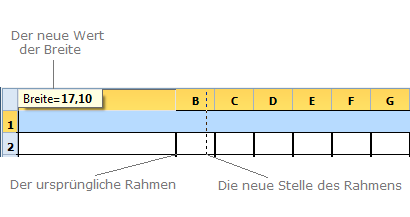
Man kann die Grüße der Spalten und Zeilen mit Hilfe der Maus oder bei der Eingebung des präzisen Wertes der Größe in ein entsprechendes Feld ändern. Richten Sie den Cursor auf die Grenze der Zellen im Gebiet der Namen. Nachdem der Cursor verändert, halten Sie die linke Maustaste fest und machen Sie die Änderungen. Dabei wird der aktuelle Wert gezeigt:
Um einen präzisen Wert der Breite und Höhe der Zelle festzulegen, wählen Sie die zu verändernde Spalte oder Zeile und wählen Sie den entsprechenden Befehl - Spaltenbreite oder Zeilenhöhe im Kontextmenü. Im erschienenen Fenster geben Sie den neuen Wert ein und drücken Sie OK.
Die Befehle der gleichmäßigen Verteilung sind aus dem Kontextmenü verfügbar. Wählen Sie die Zellen, deren Breite oder Höhe dieselbe werden sollen, und wählen Sie den entsprechenden Befehl im Kontextmenü. Die Größe der Tabelle verändert sich dabei nicht.
Hinweis: Bei der Änderung der Breite oder Höhe der einzelnen Zelle verändert sich die Größe der Tabelle.
Wie man die Zellen teilt und verbindet.
Der Befehl  - Zellen verbinden erlaubt mehrere Zellen zu verbinden. Um mehrere Zellen zu wählen, klicken Sie auf die erste Zelle, dann halten Sie die linke Maustaste fest und bestimmen Sie die andere Zellen. Man kann auch die Taste Shift festhalten und die Zellen wählen.
Der Befehl  - Zellen teilen erfüllt die umgekehrte Funktion. Man kann ihn nur mit den früher verbundenen Zellen benutzen.
Hinweis: Man kann die Zeile des Namens nicht entfernen, aber man kann sie in eine Informationszeile beim Teilung der Zellen verwandeln. Es ist nicht möglich die Zeilen oder Spalten hinzuzufügen oder zu löschen.
Die Suche durch die Tabelle.
Um schnell zu die bearbeitete Zelle zu passen, kann man ihre Adresse ins Feld der Adresse der Zelle eingeben. Man kann auch die Suche nach dem Inhalt der Tabelle benutzen. Um die Zeile der Such aufzurufen, klicken Sie recht innerhalb der Tabelle und wählen Sie Suchen oder verwenden Sie die Tastenkombination Strg+F. Unten erscheint die Suchenzeile:
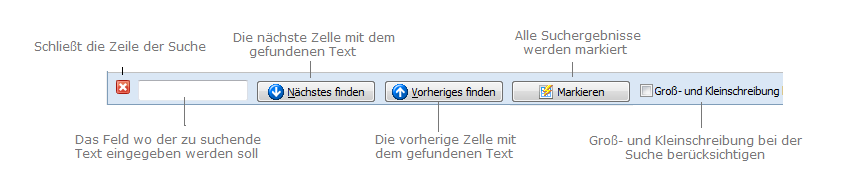
Man gibt die Kombination ins Suchenfeld ein. Die Suche beginnt automatisch nach der Eingebung. Das Zusammenfallen des Symbols mit dem ersten Buchstaben wird gesucht. Wenn die Kombination nicht gefunden wird, wird der Text im Suchenfeld mit der roten Farbe markiert.
Wechseln zu ABViewer